 Sentrix Link

근무표부터
월말 자료까지,
사람과 근무를 한곳에서.
직원과 근무지, 월간 근무표, 출퇴근과 예외, 휴가와 잔업, 월말 근무 자료와 증명서까지.
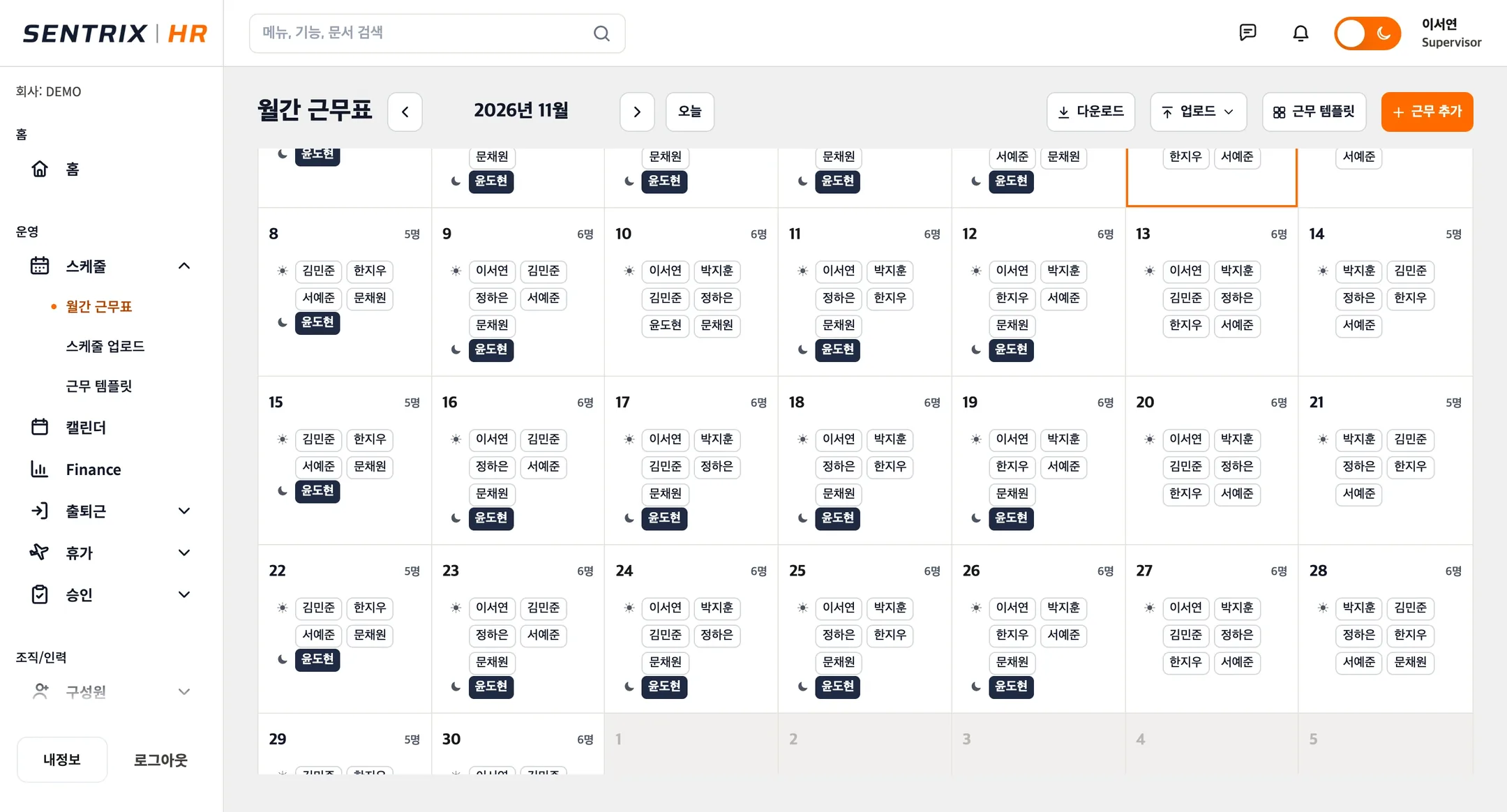
- 월간 근무표 올린 근무표가 월간 달력에 바로 들어갑니다.
- 바뀐 칸 21일 한지우 주간 근무가 새로 생겼습니다.
- 근무자 iPhone 근무자 앱 홈에 오늘 근무가 그대로 보입니다.
근무표 엑셀을 올리면,
바뀔 칸을 먼저
보여 줍니다.
팀장 · 부팀장 · 본사가 엑셀을 올리고, 달라지는 칸만 확인한 뒤 적용합니다. 최근 업로드 기록이 남습니다.
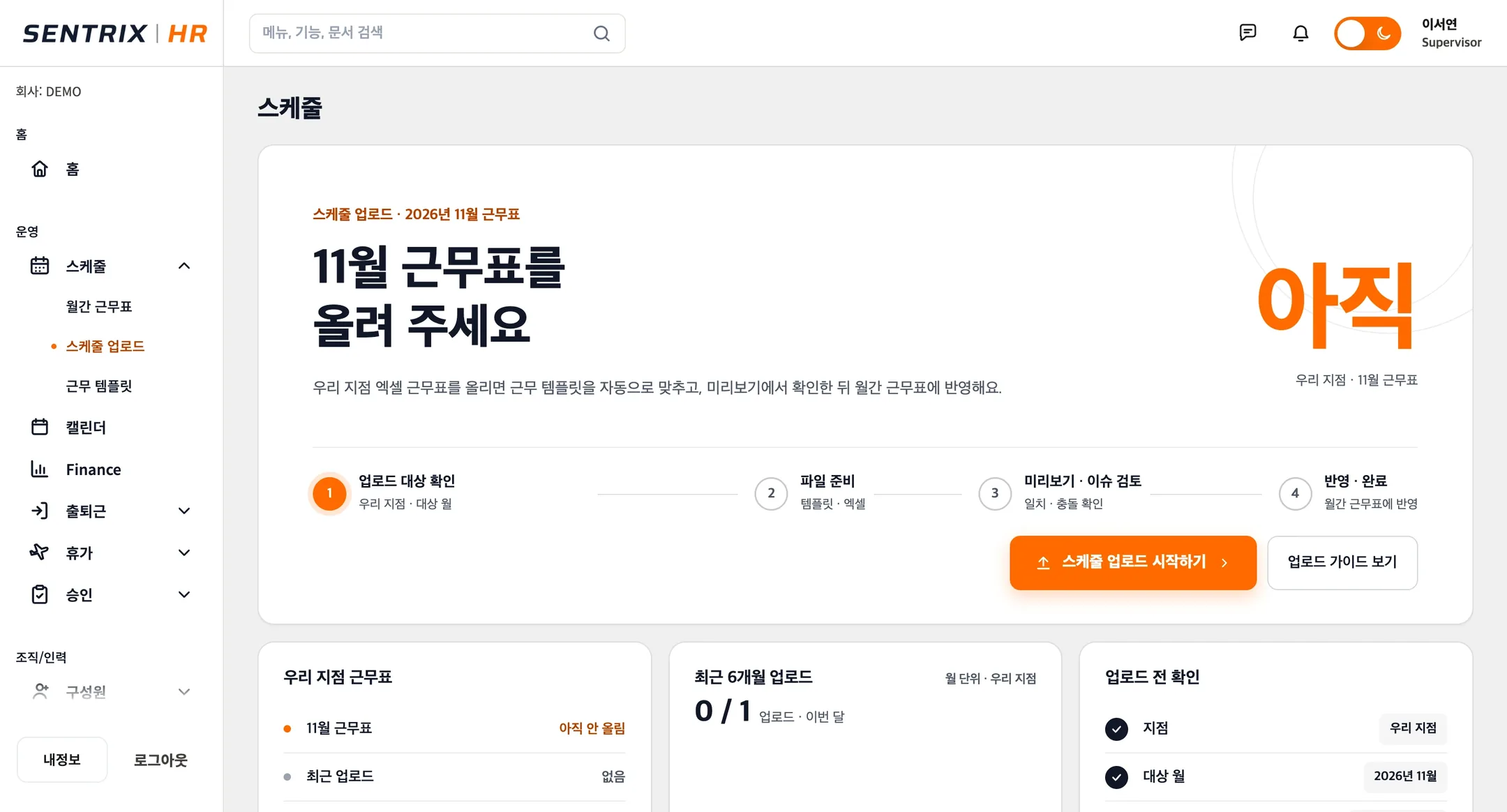
- 스케줄 업로드 팀장이 11월 근무표 업로드를 시작합니다.
- 1단계 우리 지점과 대상 월을 확인합니다.
- 2단계 엑셀에서 고친 근무표를 올립니다.
- 미리보기 올린 파일을 반영 전에 미리 봅니다.
- 바뀌는 칸 반영할 행은 한지우 · 문채원 2개뿐입니다.
- 반영하기 확인하고 반영합니다.
- 반영 완료 반영 2행, 100%. 본사 승인을 기다리지 않습니다.
- 월간 근무표 바뀐 칸이 월간 근무표에 바로 생깁니다.
- 근무자 iPhone 근무자 앱 홈에 오늘 근무가 보입니다.
출근은 근무지에서.
예외는 사유와 승인으로.
근무지 반경 안에서 출근을 찍고, 지각 · 누락 같은 예외는 기록으로 남깁니다.
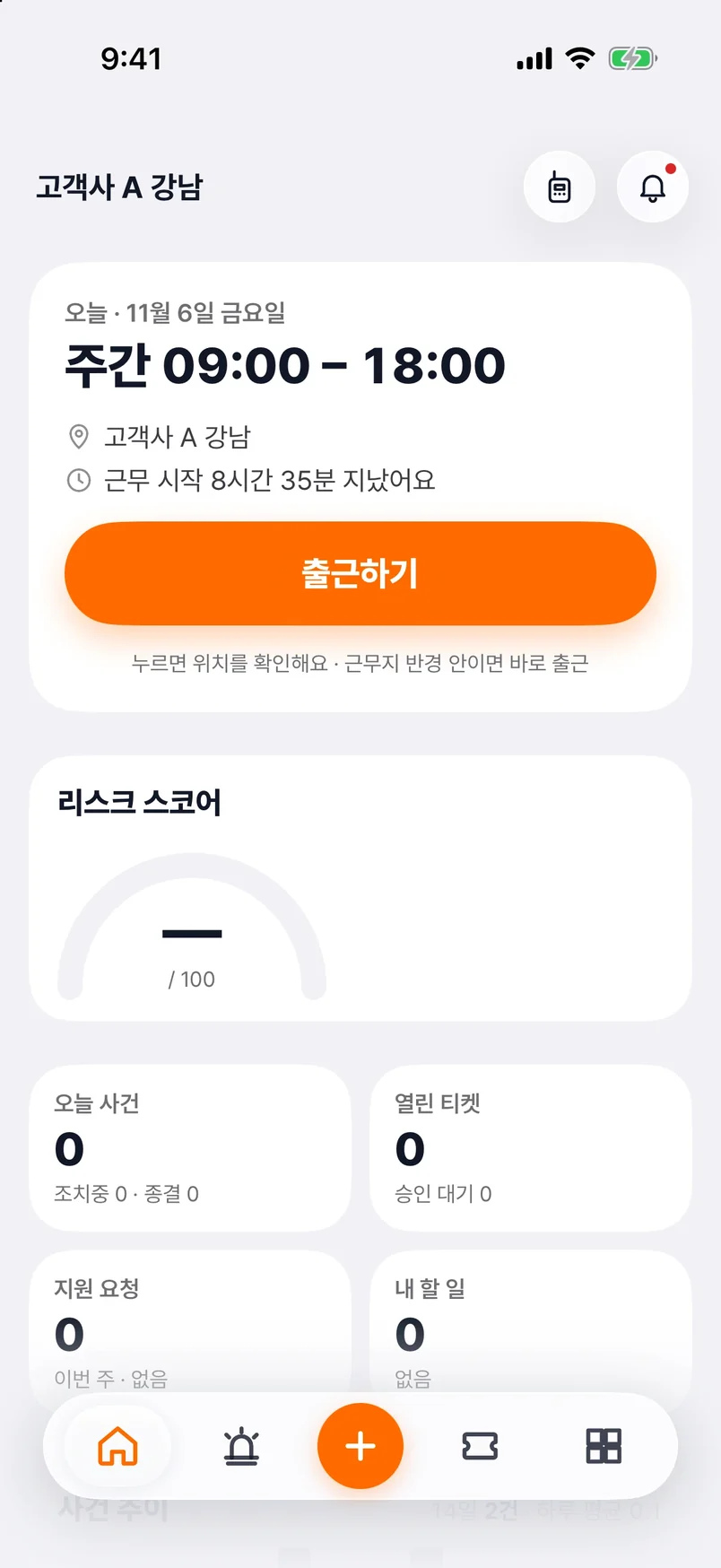
- 출근 찍기 근무지에 도착한 근무자가 iPhone에서 출근을 찍습니다.
- 출근 기록 근무지 반경 안이라 바로 기록됩니다.
- 본사 출퇴근 방금 찍은 출근이 Sentrix HR 출퇴근 기록에 들어옵니다.
- 퇴근 누락 어제 퇴근이 비어 있으면 퇴근 누락으로 보입니다.
- 정정 요청 근무자가 iPhone에서 실제 퇴근 시각으로 정정을 요청합니다.
- 본사 승인 본사가 승인함에서 승인합니다.
- 기록 수정 퇴근 18:05가 채워지고 정상으로 바뀝니다.
승인된 지원 명단은
다시 적지 않습니다.
Sentrix에서 승인된 지원 인력이 그날 근무표와 월말 자료에 들어갑니다.
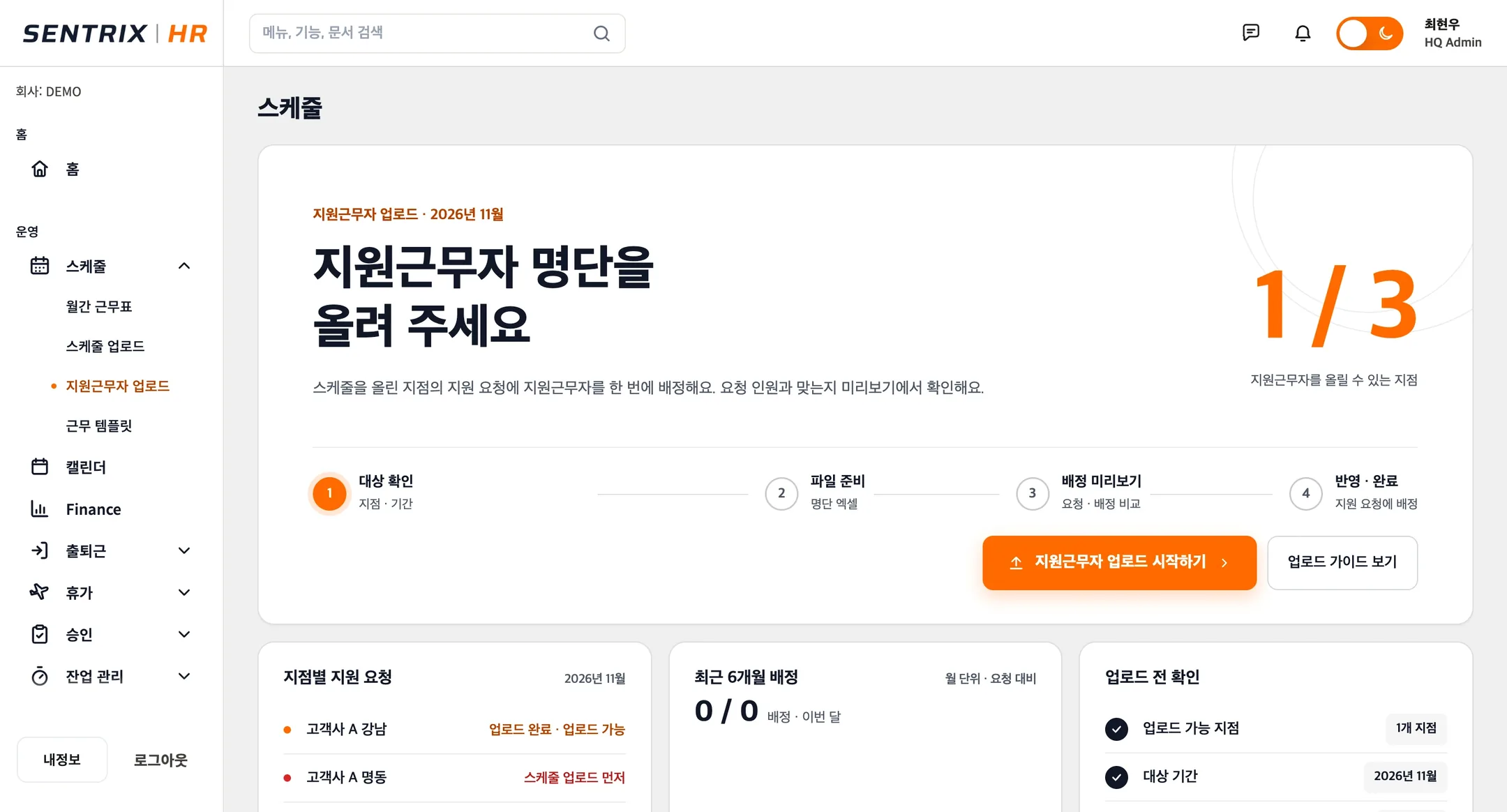
- 지원근무자 업로드 본사가 지원 요청에 명단을 배정합니다.
- 1단계 지원 요청이 있는 지점을 고릅니다.
- 2단계 명단을 채운 엑셀을 올립니다.
- 미리보기 올린 명단을 요청 인원과 맞춰 미리 봅니다.
팀장이 고쳐 내면,
본사가 최종본을 받습니다.
근무표로 만든 확인본을 팀장이 고쳐 올리면, 출퇴근 기록과 자동으로 비교해 막힌 칸만 남깁니다.
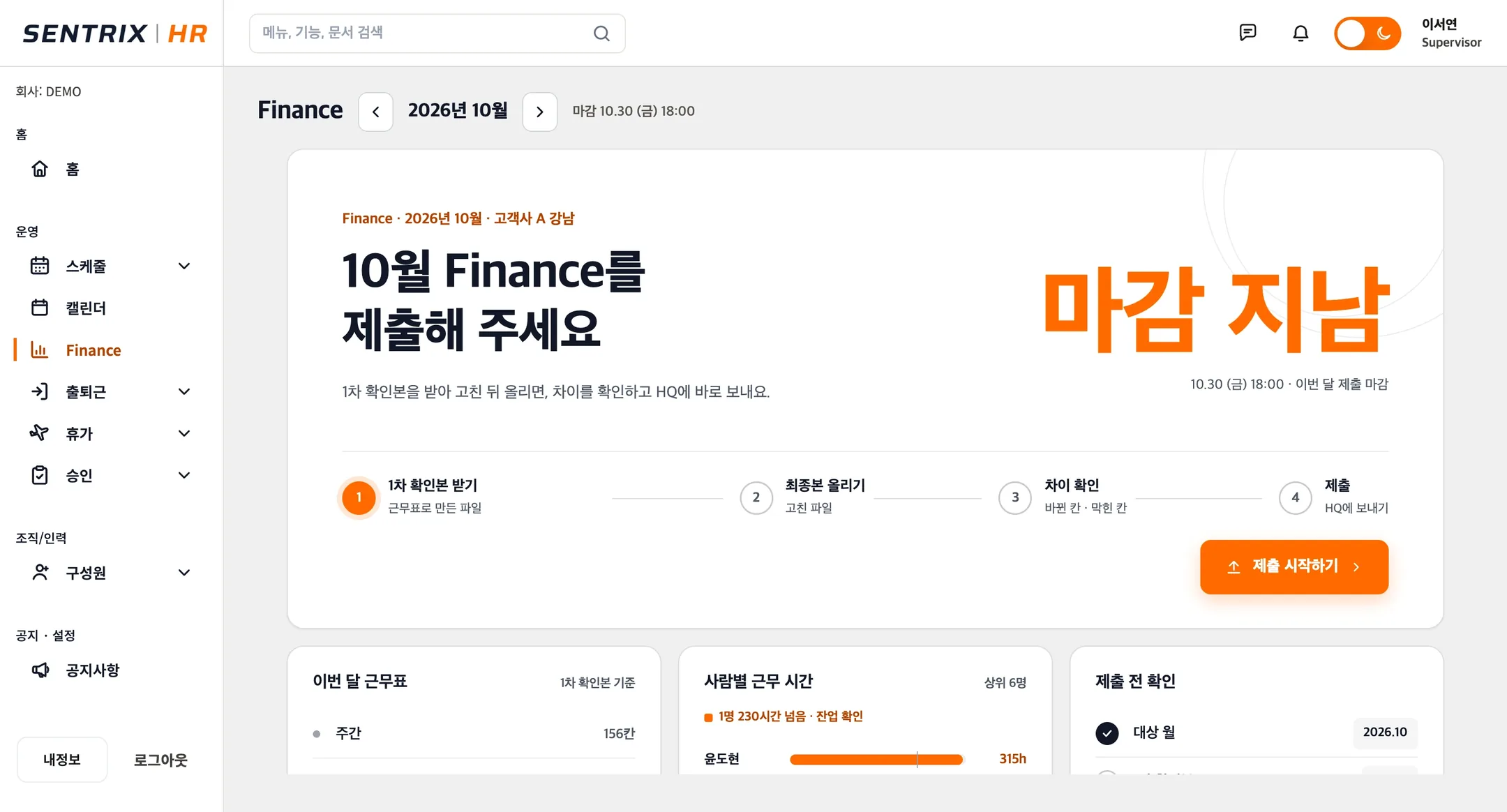
- Finance 제출 팀장 화면에 10월 Finance 제출이 떠 있습니다.
- 1차 확인본 Sentrix HR 근무표로 만든 1차 확인본을 받습니다.
- 엑셀에서 확인 10월 17일 이서연 주간근무 칸이 비어 있습니다.
- 최종본 현장에서 일한 칸에 8을 넣고 최종본으로 저장합니다.
- 최종본 올리기 고친 최종본을 올립니다.
- 차이 확인 바뀐 칸 2개만 골라 보여 줍니다.
- 제출 제출하면 본사가 바로 받아 갈 수 있습니다.
- 본사 Finance 지점별 제출 현황에 강남이 제출 완료로 들어옵니다.
아침에 한 화면으로
지점을 봅니다.
출근 · 승인 현황과 지점 리스크 스코어로 먼저 볼 곳을 정합니다.
리스크 스코어
주의59/ 100
안전 1곳주의 2곳위험 1곳
화면에서 바로 보는 지표.
출퇴근 · 잔업 현황은 CSV로도 받습니다.
- 출근율지점별 · 월별
- 지각 · 결근 · 조퇴횟수와 평균 지각 시간
- 기록 이상퇴근 누락 · 위치 예외
- 잔업 시간월 승인 시간
- 월말 제출 현황지점별 상태와 남은 날
- 계획 근무 시간사람별 월 시간
사용 환경과 계정
- PC 웹본사 · 팀장 업무
- 모바일 웹앱 설치 없이 브라우저로
- 계정 하나Sentrix와 같은 아이디로 씁니다.