 Sentrix Link

현장에서 일어난 일을,
본사가 바로 압니다.
사건 보고, 요청과 승인, 지원 인력, 고객사 주간보고까지 현장 운영을 한곳에서.
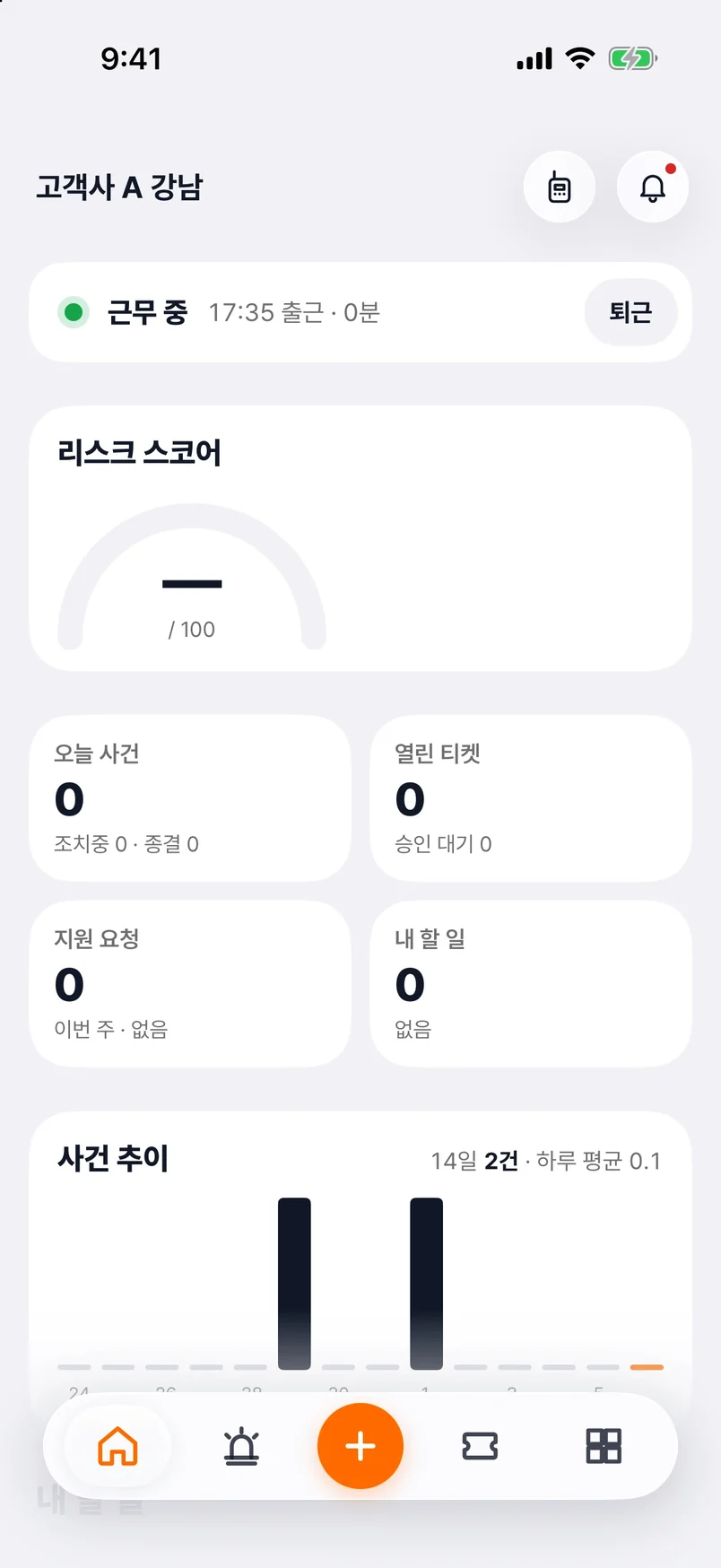
- 보고 시작 근무 중인 근무자가 + 버튼을 누릅니다.
- 사건 보고 사건 보고를 고릅니다.
- 사건 종류 고객 응대 · 언쟁을 고릅니다.
- ECI 단계 위험 단계 ECI 2를 고릅니다.
- 보고 올리기 고른 답으로 만든 문장을 그대로 올립니다.
- 본사 상황실 본사 PC 상황실 맨 위에 바로 접수됩니다.
잠금화면에서 보고하고,
본사는 상황실에서
받습니다.
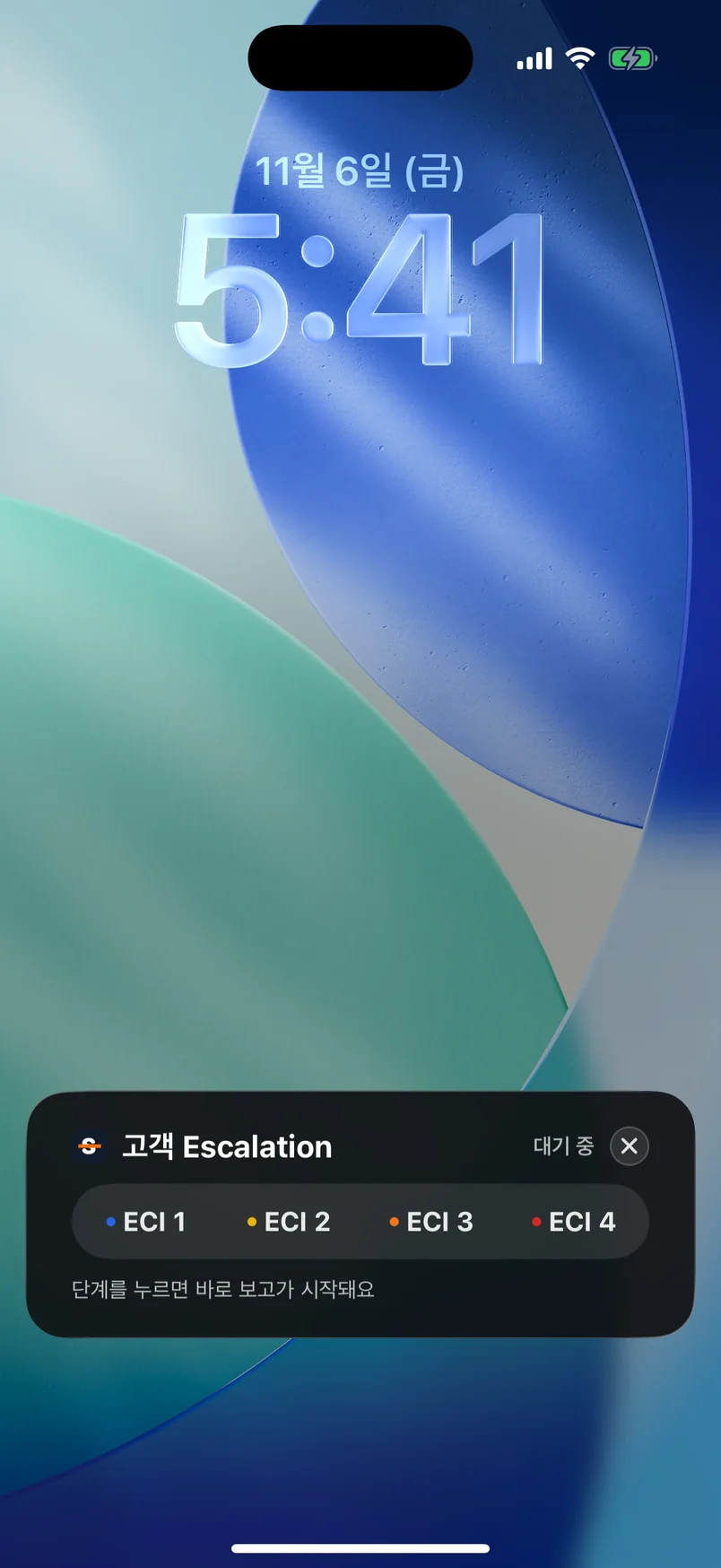
- 잠금화면 잠금화면 위젯에서 ECI 2만 누릅니다.
- 보고 시작 누른 시각으로 보고가 시작됩니다.
- 나중에 채우기 상황이 끝나면 앱에서 「지금 입력」을 누릅니다.
- 자동 입력 ECI 단계와 시각은 이미 들어가 있습니다.
- 보고 올리기 보고 문장을 확인하고 올립니다.
- 상황실 본사 상황실에 ECI 2 사건으로 들어옵니다.
- 타임라인 잠금화면에서 누른 시각부터 기록이 이어집니다.
지점 상황을
한 화면에서.
지점별 사건과 처리 상태가 함께 보여, 어디까지 처리됐는지 전화로 묻지 않습니다.
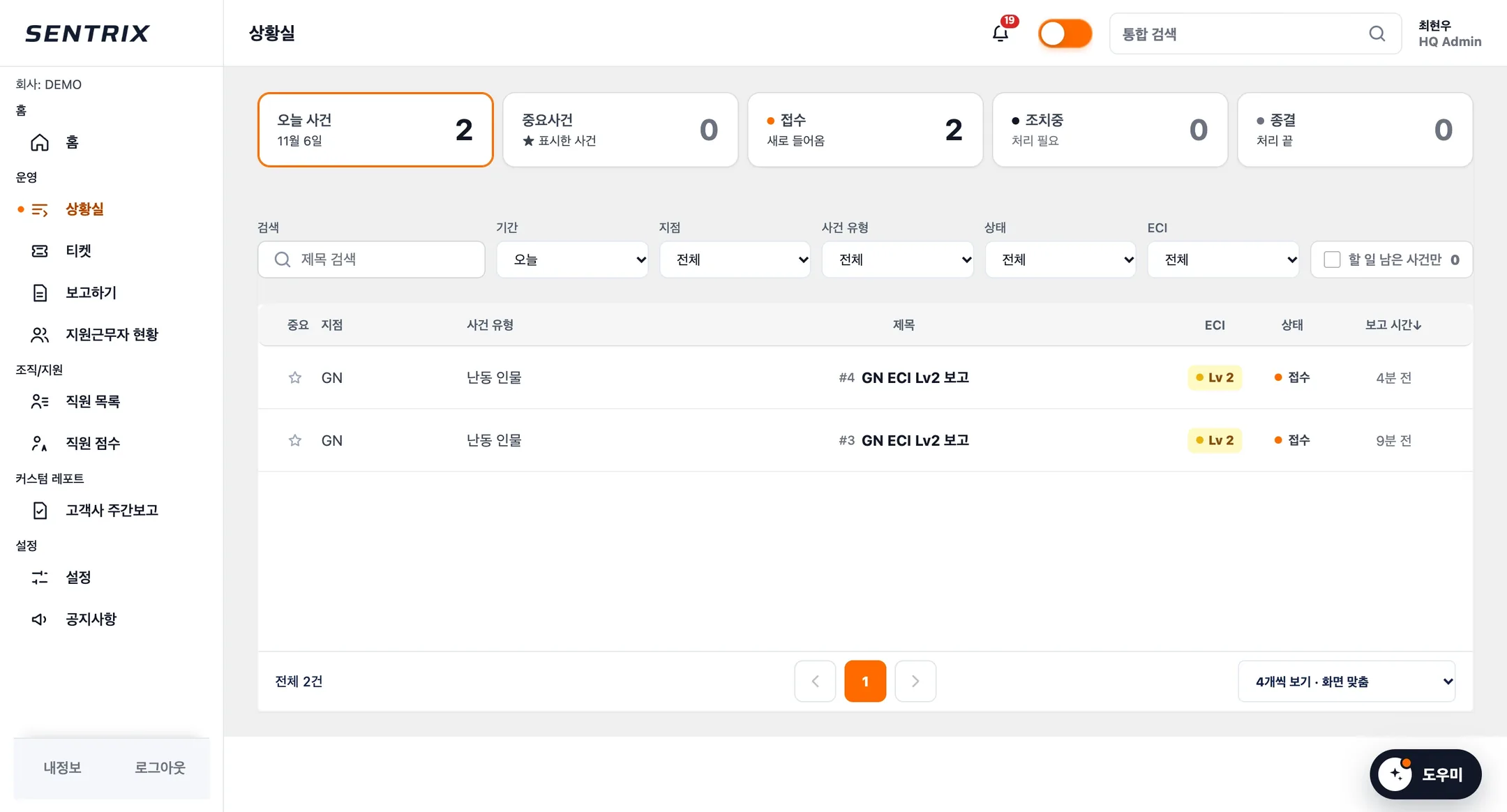
- 사건 열기 상황실에서 방금 들어온 사건을 엽니다.
- 지시 적기 현장에서 만든 보고 문장 아래에 지시를 적습니다.
- 알림 코멘트는 그 지점 사용자에게 알림으로 갑니다.
- 조치중 상태를 조치중으로 바꿉니다.
- 현장 답변 팀장 답변이 같은 사건에 쌓입니다.
- 종결 보고 · 지시 · 답변 기록과 함께 종결됩니다.
구두 요청 대신,
근거가 남는 요청.
지원 인력과 현장 요청을 티켓으로 올리고, 승인과 반려를 기록으로 남깁니다.
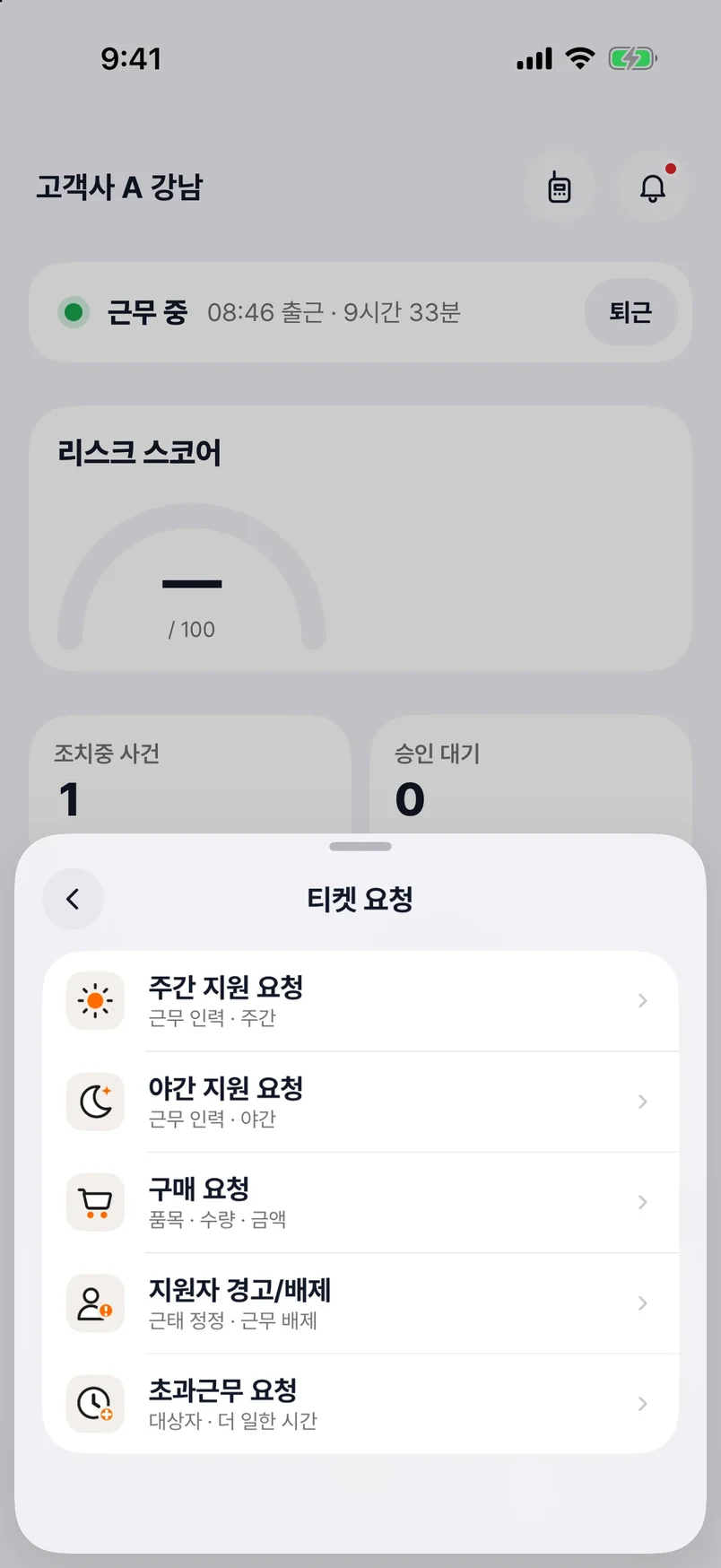
- 요청 고르기 팀장이 주간 지원 요청을 고릅니다.
- 날짜 11월 7일(토) 09:00부터입니다.
- 인원 필요한 인원은 2명입니다.
- 결원 사유 결원 사유를 고르고 메모를 적습니다.
- 요청 보내기 한 화면에서 확인하고 보냅니다.
- 본사 iPhone 본사 승인할 요청에 바로 올라옵니다.
- 확정 근무자 구한 인력 두 명을 넣고 저장합니다.
- 자동 승인 인원이 다 차서 승인 완료로 바뀝니다.
- 지원근무자 현황 본사 PC 달력 11월 7일 칸에 함께 보입니다.
고객사 주간보고는
매일 새벽 준비됩니다.
끝난 날의 기록을 고객사 양식 시트에 반영합니다. 지점마다 자동 반영과 본사 검토 후 반영 중에서 고릅니다.
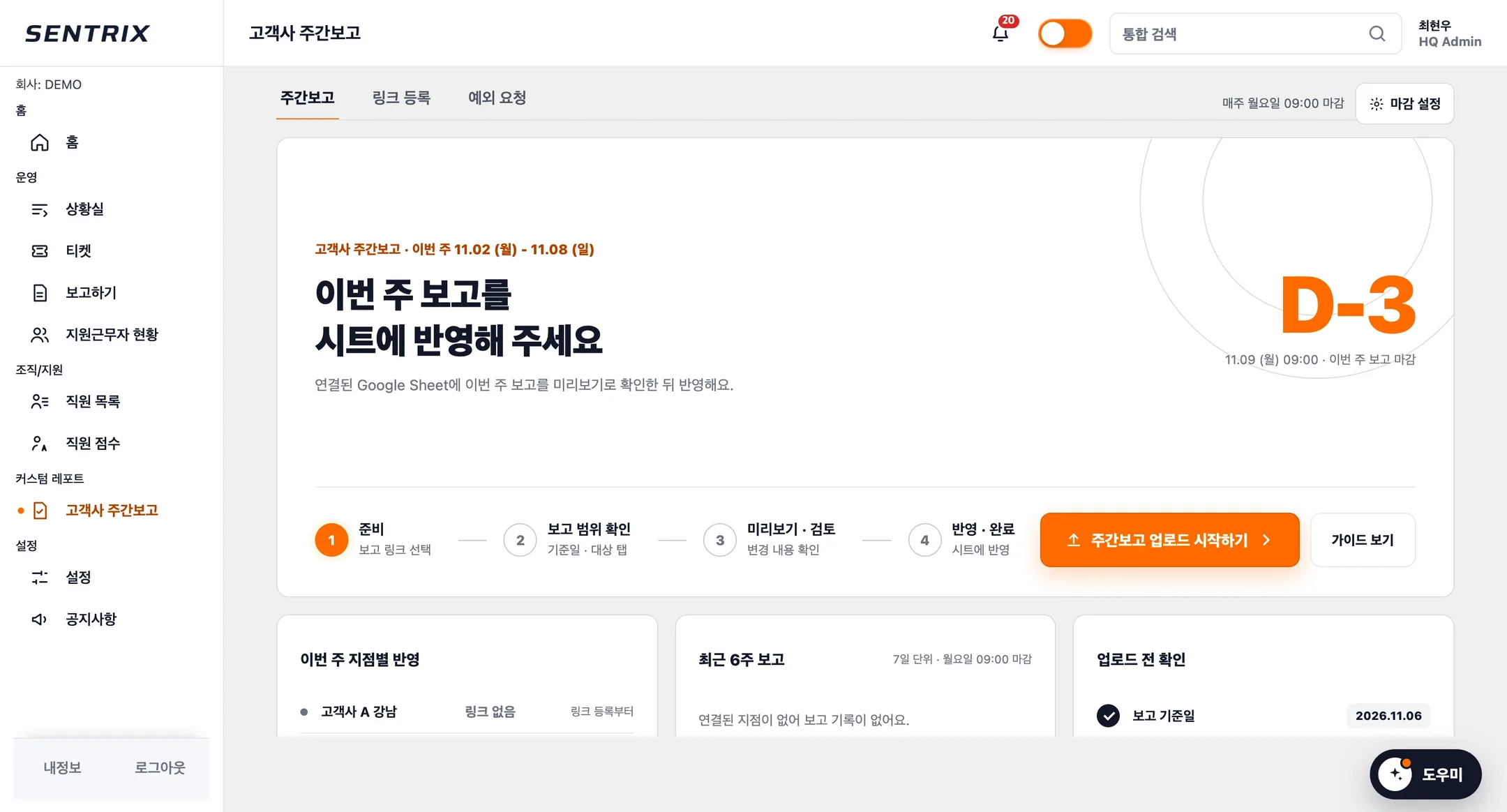
- 이번 주 보고 이번 주 고객사 주간보고 마감이 보입니다.
- 시트 연결 지점 시트를 연결합니다.
- 1단계 고객사 구글 시트 주소를 붙여 넣습니다.
- 2단계 어느 지점 · 어느 연도 시트인지 고릅니다.
- 3단계 평일 · 주말 인원과 근무 시각 규칙을 정합니다.
- 잔업 규칙 잔업 기준과 사유는 Sentrix HR 설정을 그대로 씁니다.
- 예외 요청 인원 · 시간이 바뀐 날만 등록하면 보고에 반영됩니다.
흐름 사이를 메우는 기능.
- 공지본사와 지점의 공지를 앱에서 봅니다.
- 무전앱에서 음성으로 바로 연락합니다.
- 알림보고와 요청의 상태가 바뀌면 알려 줍니다.
- AI 도우미업무 질문에 답하고 보고 작성을 돕습니다.
시범 운영
행사를 열고,
행사를 열고,
종료 보고서로 마무리.
콘서트와 스포츠 행사처럼 짧고 큰 현장에 씁니다.
- 사용 환경PC 웹 · iPhone 앱(iOS 17 이상) · 모바일 웹
- Android앱은 준비 중이며, 그동안 모바일 웹으로 씁니다.